
Kommo Entegrasyonunu Kurma
Satış Takip Hatlarını Seçin
Section titled “Satış Takip Hatlarını Seçin”- Yapay Zekâ Ajanı ayarlarınızda Satış Takip Hatları Ayarları bölümüne gidin.
- Ajanınızın hangi satış takip hatlarını ve müşteri aşamalarını yöneteceğini seçin.
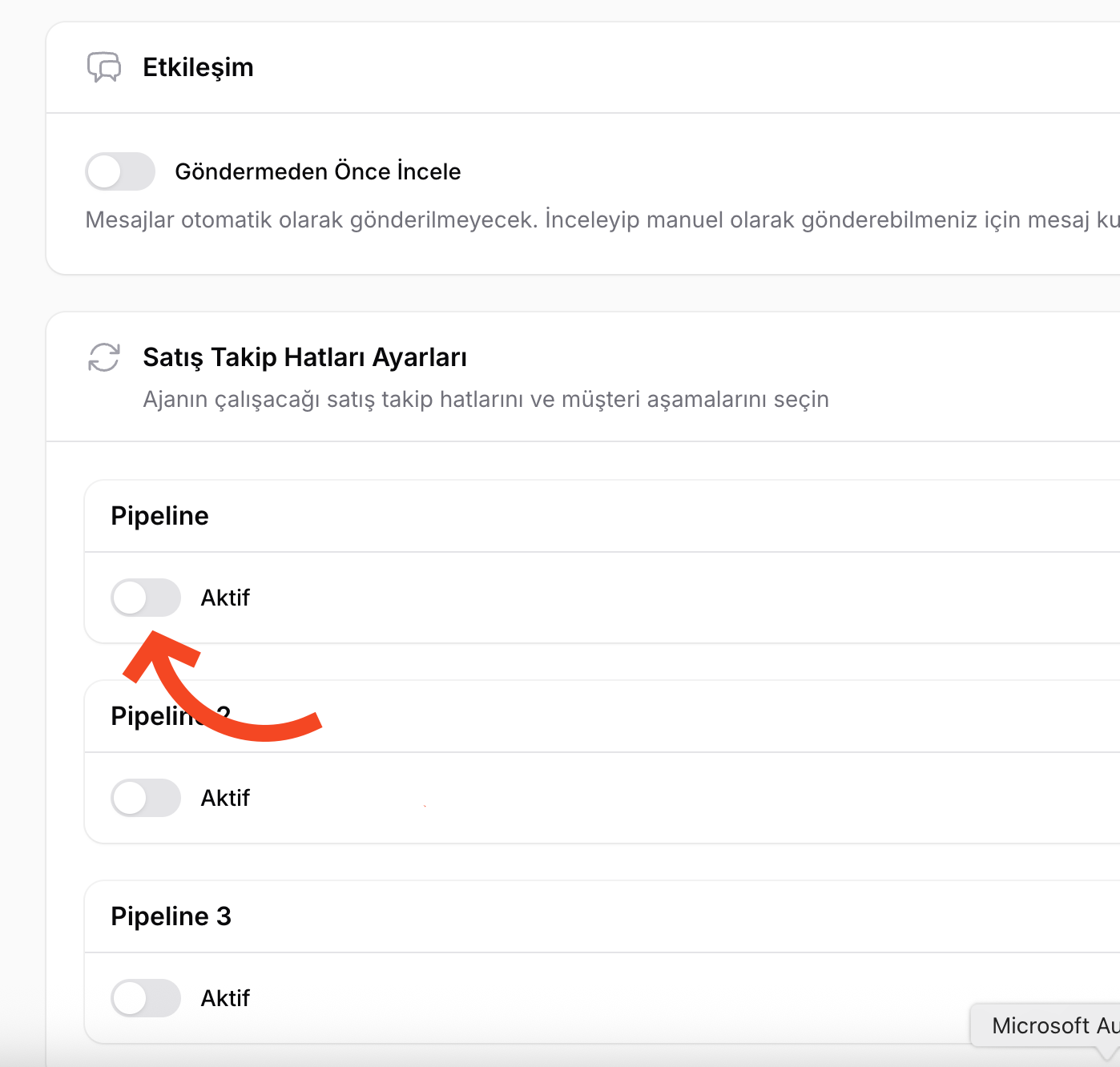
- Değişiklikleri kaydet’e tıklayın.
Yapay Zekâ Ajanınız yalnızca etkinleştirilen satış takip hatlarındaki mesajlara yanıt verir.
Yeni bir satış takip hattı veya müşteri aşaması listede yoksa Satış Takip Hatları Ayarları bölümündeki CRM Ayarlarını Senkronize Et’e tıklayın.
Salesbot Bağlantısını Kurun
Section titled “Salesbot Bağlantısını Kurun”Ajanınız Kommo ile Salesbot bağlantısı üzerinden mesajlaşır. Entegrasyon ayarlarınızdaki Salesbot Durumu Aktif değilse bu adımları izleyin.
Adım 1: Şablonu İndirin
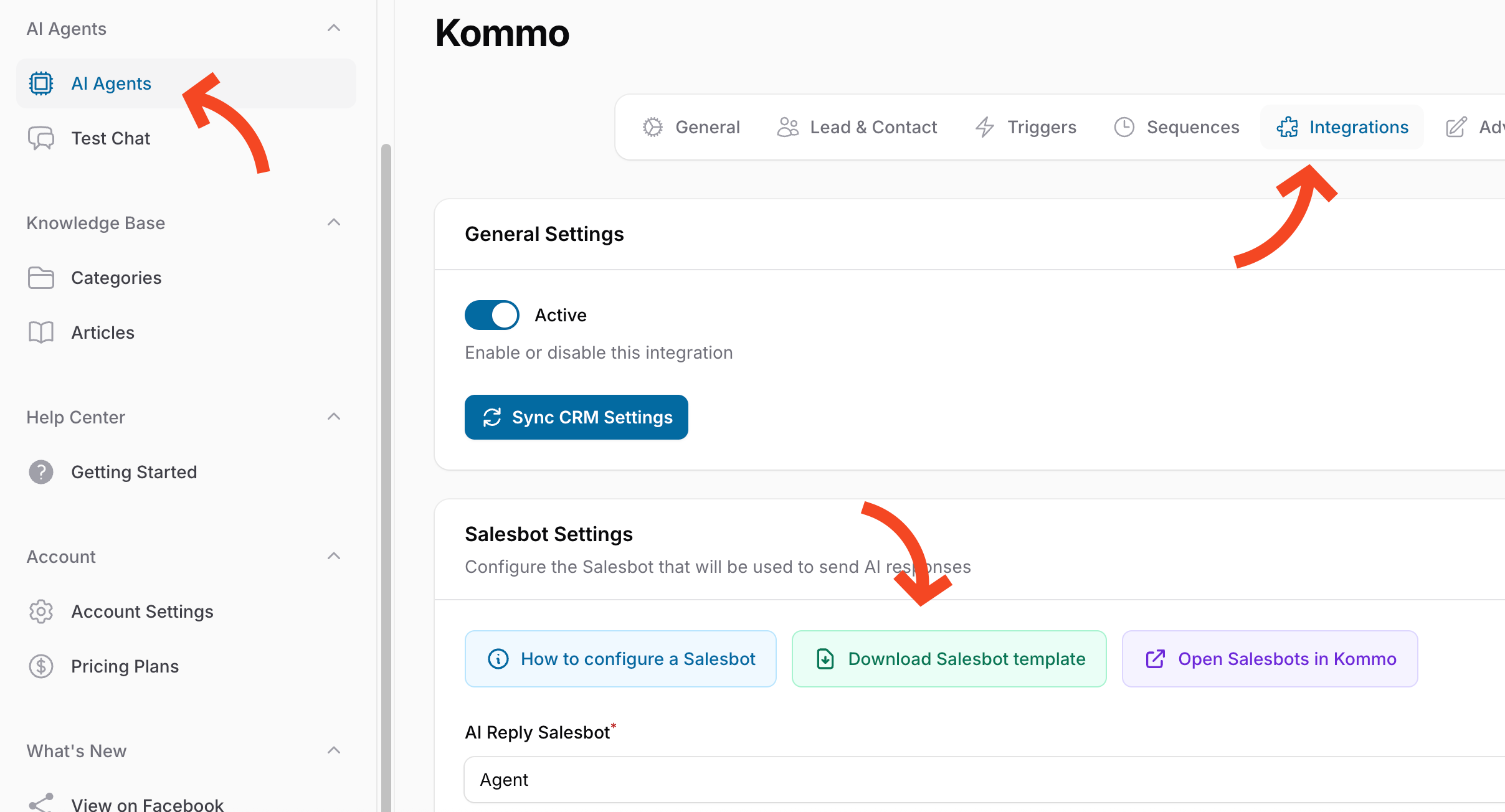
Section titled “Adım 1: Şablonu İndirin”- Kenar çubuğundaki Yapay Zekâ Ajanları bölümünü açın ve ajanınıza tıklayın.
- Sayfanın üst kısmındaki Entegrasyonlar’a tıklayın.
- Listeden Kommo’yu seçin.
- Salesbot Ayarları bölümüne kadar aşağı kaydırın.
- Salesbot Şablonunu İndir’e tıklayın.
Adım 2: Kommo’ya İçe Aktarın
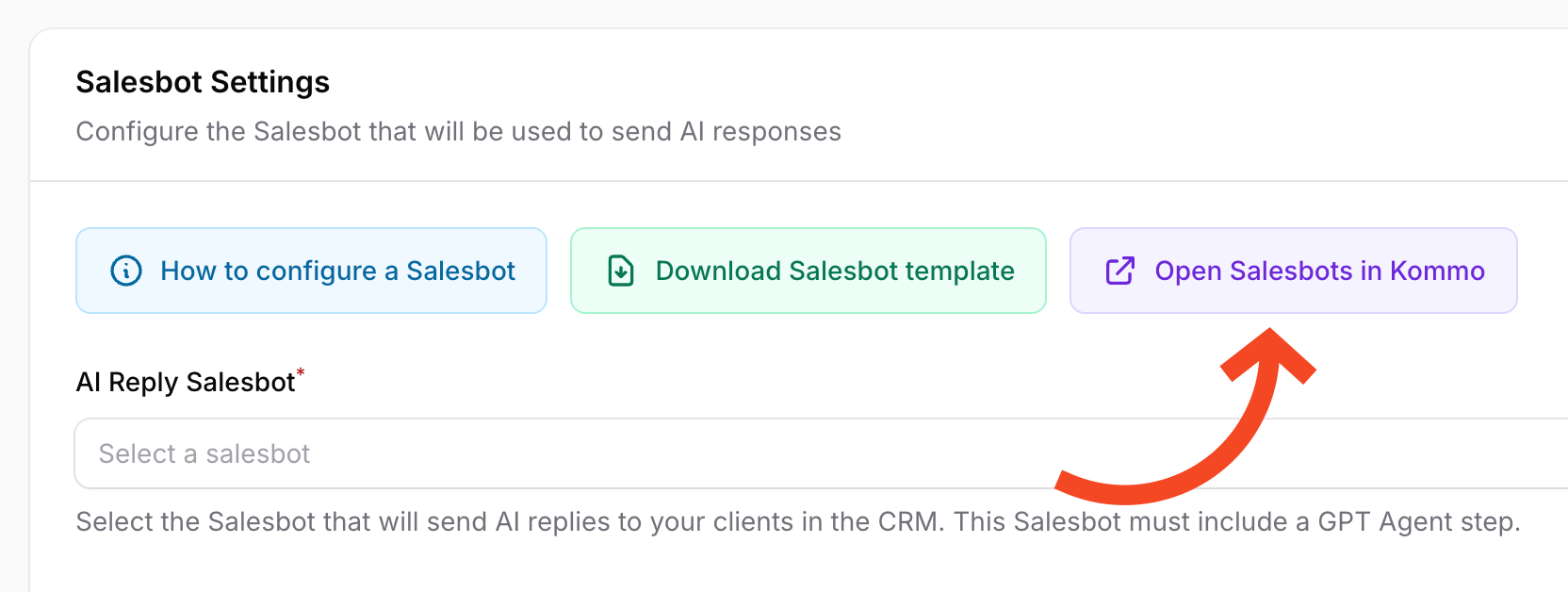
Section titled “Adım 2: Kommo’ya İçe Aktarın”- Kommo’da Salesbot listenizi açın (Kommo’da Salesbotlar’ı Aç düğmesini kullanabilirsiniz).
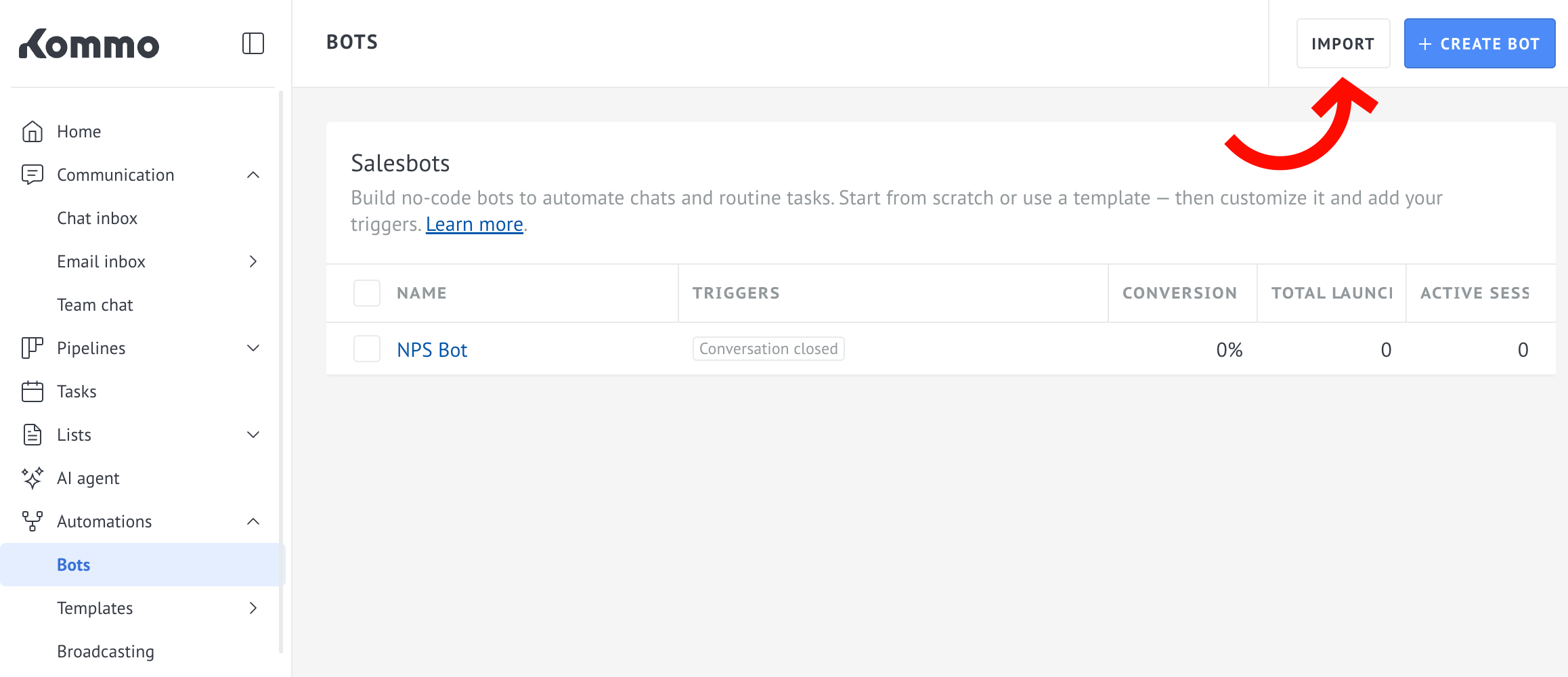
- Yeni bir bot eklemek için İçe Aktar’a tıklayın.
- Az önce indirdiğiniz şablon dosyasını yükleyin.
- Kaydet’e tıklayın.
Adım 3: Salesbot Tetikleyicisini Yapılandırın
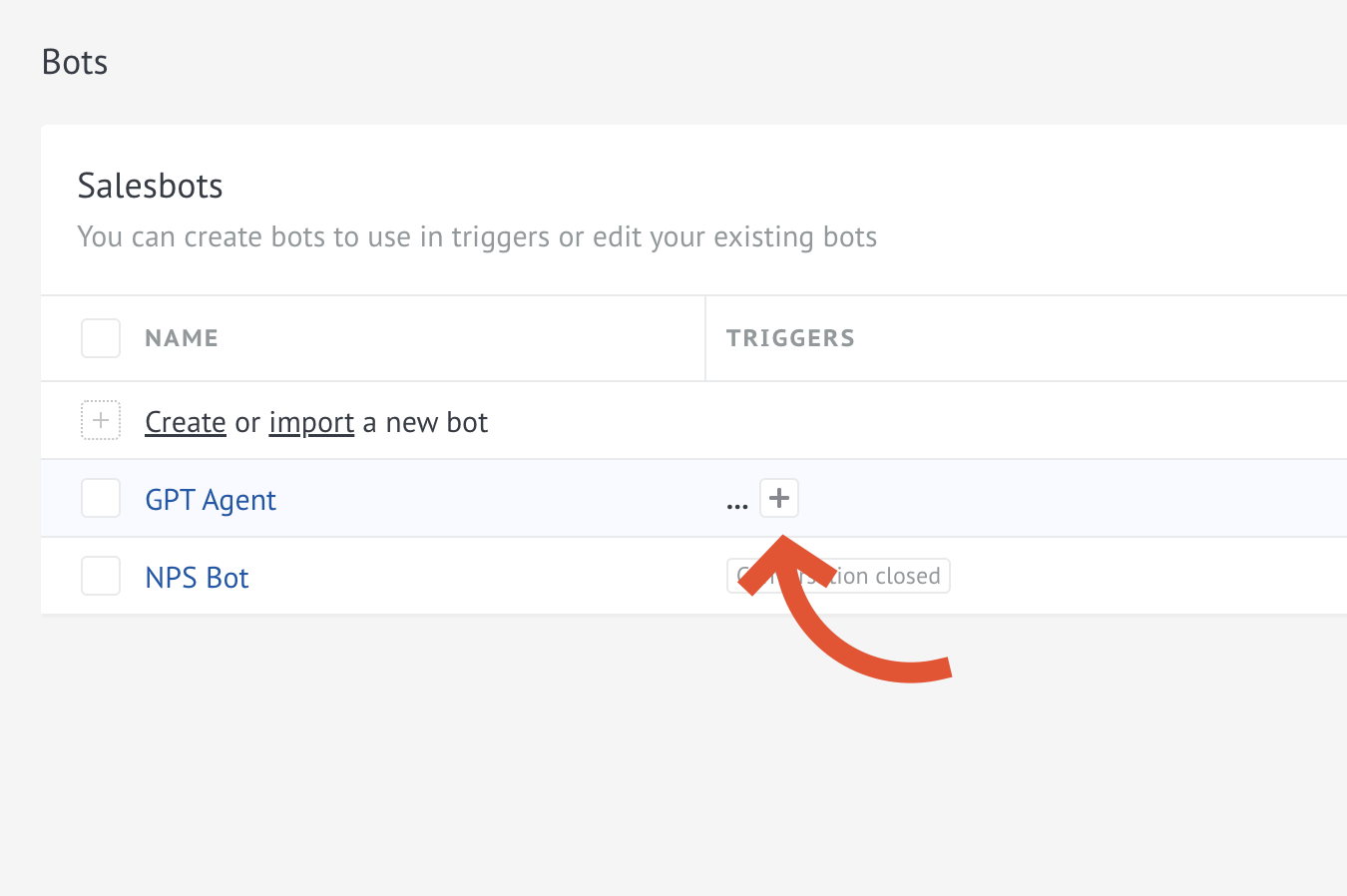
Section titled “Adım 3: Salesbot Tetikleyicisini Yapılandırın”- Salesbot listesinde yeni botunuzu bulun.
- Tetikleyiciler sütununda + düğmesine tıklayın.
- Herhangi bir kanalda gelen mesajda (5 dakika başlatma bekleme süresi) tetikleyicisini seçin.
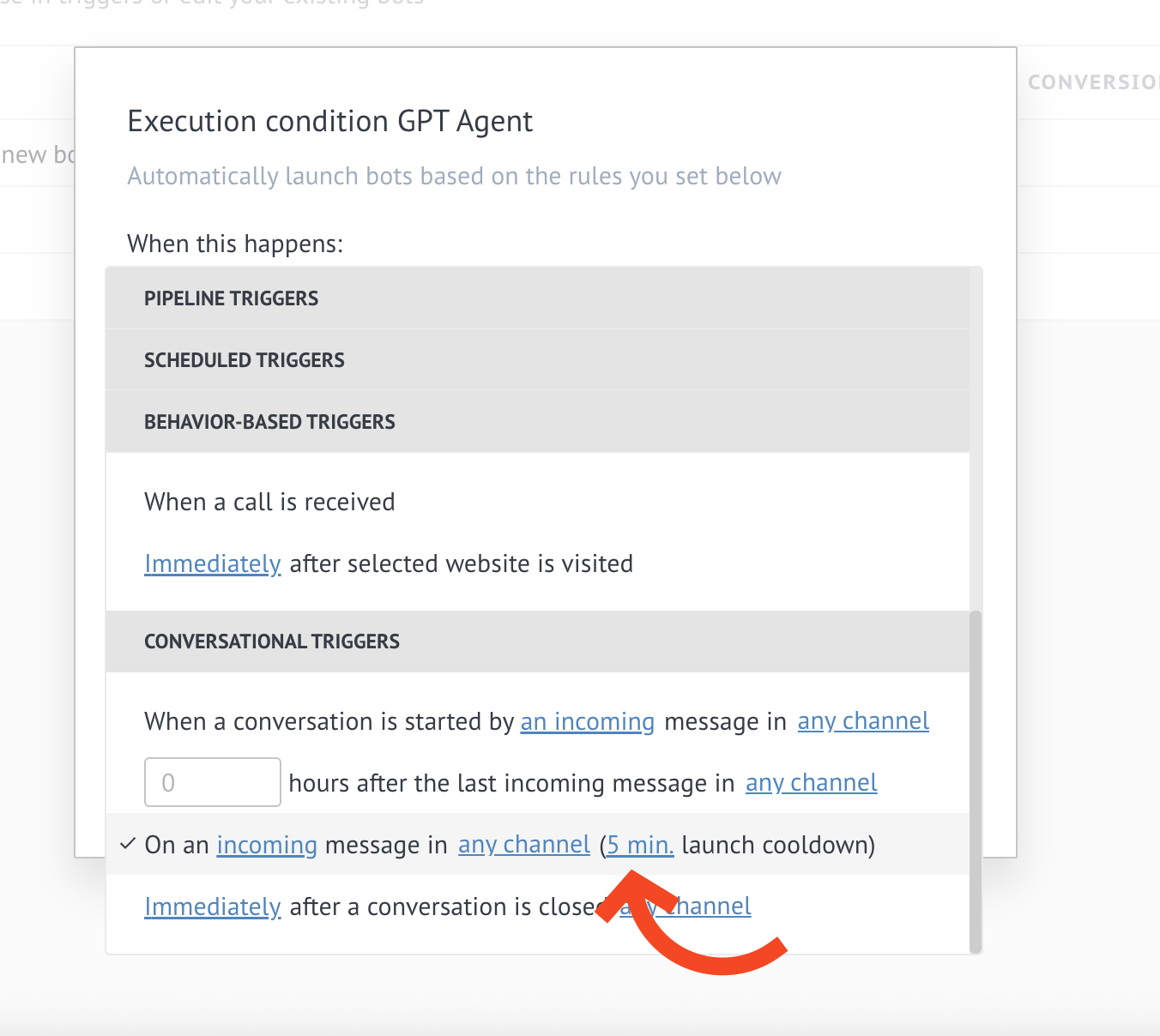
- Tetikleyiciyi kaydedin.
Adım 4: Her Şeyin Çalıştığını Doğrulayın
Section titled “Adım 4: Her Şeyin Çalıştığını Doğrulayın”- Yapay Zekâ Ajanı entegrasyon ayarlarınıza geri dönün.
- Sayfayı yenileyin.
- Salesbot Ayarları bölümünde, yeni botunuzun Yapay Zekâ Yanıtı Salesbot’u açılır listesinde göründüğünü kontrol edin.
- Salesbot Durumu’nun Aktif göründüğünden emin olun.
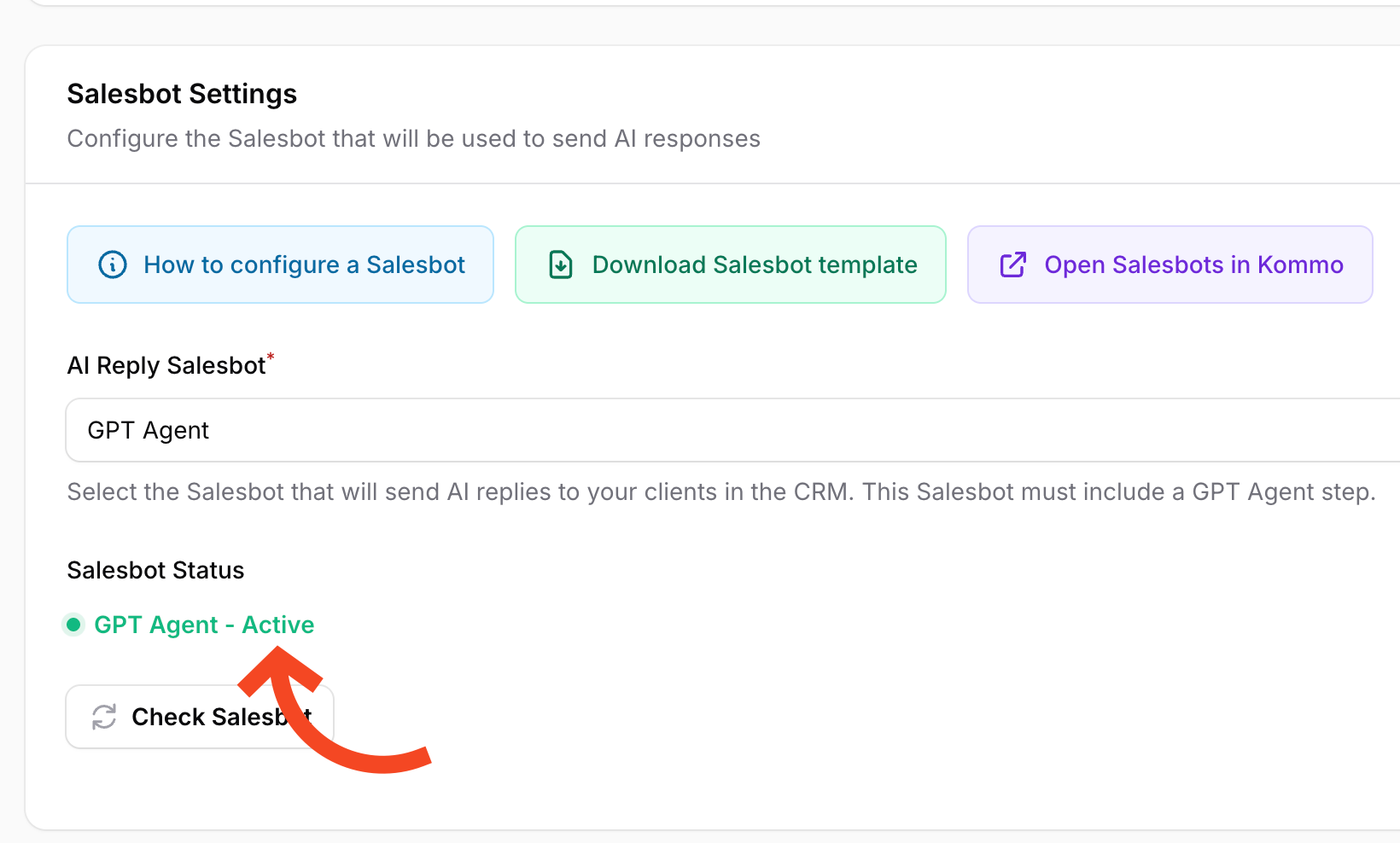
- Henüz aktif değilse, açılır listeden botunuzu seçin ve Değişiklikleri Kaydet’e tıklayın.