
Primeros pasos
Para comenzar, haz tres cosas: completa las instrucciones de tu agente, elige los embudos en los que trabajará y verifica su conexión con Kommo.
Completar las instrucciones del agente
Section titled “Completar las instrucciones del agente”Las instrucciones le indican a tu agente quién es, a qué se dedica tu negocio y cómo hablar con los clientes.
- Abre la sección Agentes de IA en la barra lateral y haz clic en tu agente.
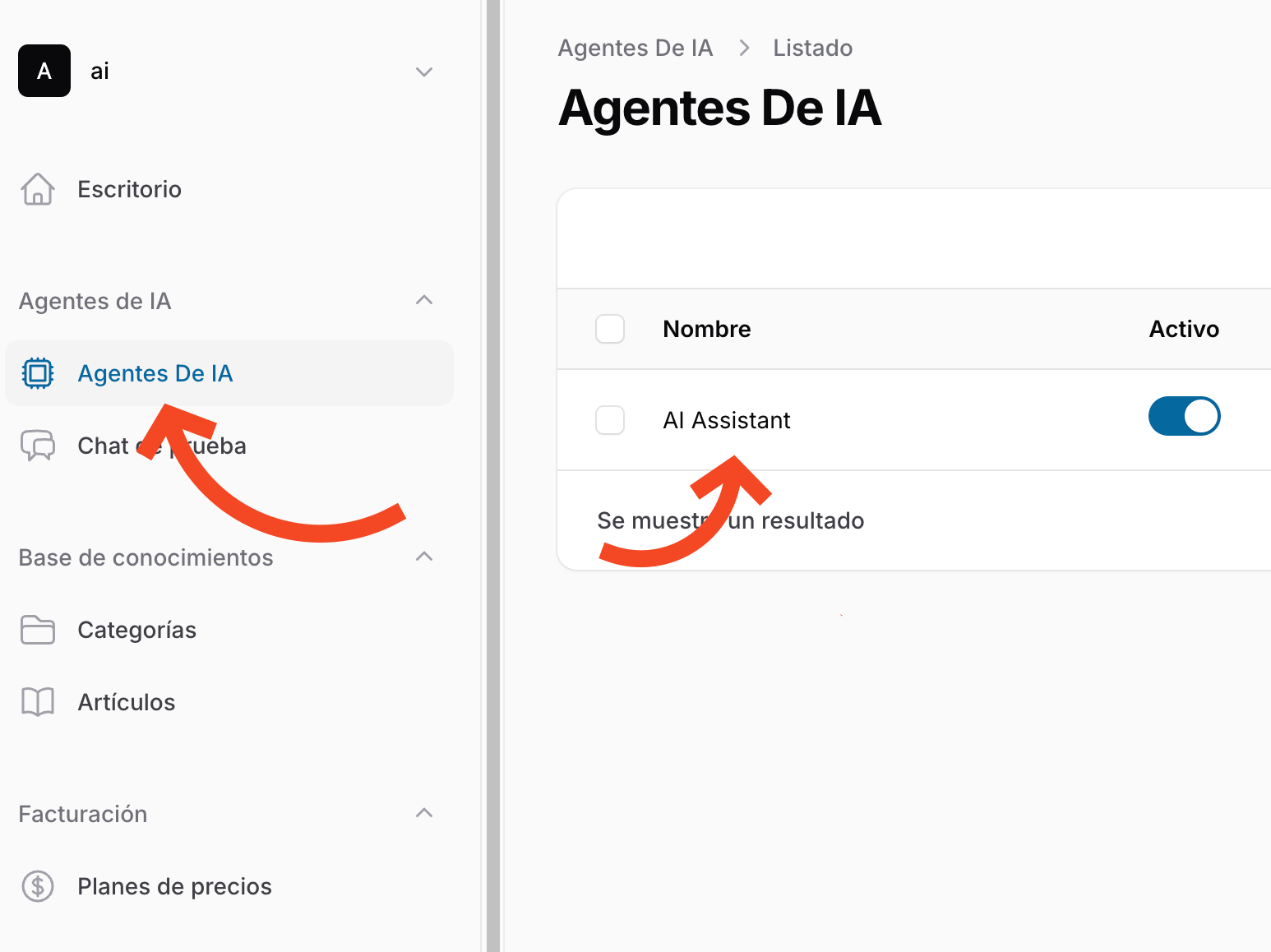
- Completa el campo Instrucciones del agente con la información de tu negocio. Agrega cualquier otro dato o instrucción que tu agente necesite.
- Haz clic en Guardar cambios.
Elegir embudos
Section titled “Elegir embudos”Ahora indícale a tu agente en qué embudos debe trabajar:
- En la misma página, desplázate hacia abajo hasta la sección Configuración de embudos.
- Elige en qué embudos y etapas de lead debe trabajar tu agente.
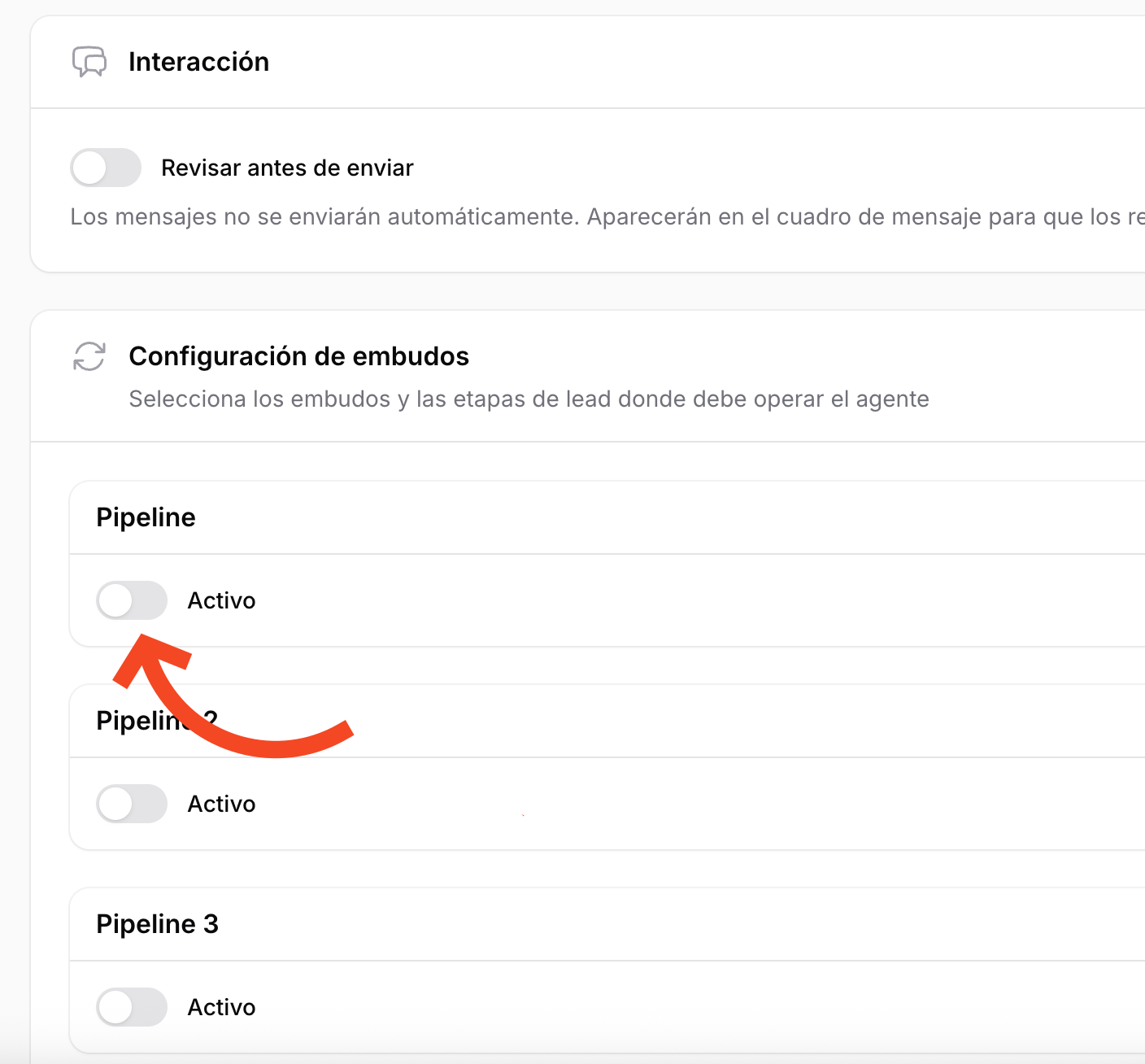
- Haz clic en Guardar cambios para aplicar tus ajustes.
Tu agente de IA solo responderá a los mensajes en los embudos activados.
Verificar la conexión del Salesbot
Section titled “Verificar la conexión del Salesbot”Tu agente intercambia mensajes con Kommo a través de una conexión del Salesbot. Agente GPT configura esta conexión por ti cuando lo instalas en Kommo. Solo tienes que verificar que funcione:
- En los ajustes de tu agente de IA, haz clic en Integraciones en la parte superior de la página.
- Selecciona Kommo de la lista.
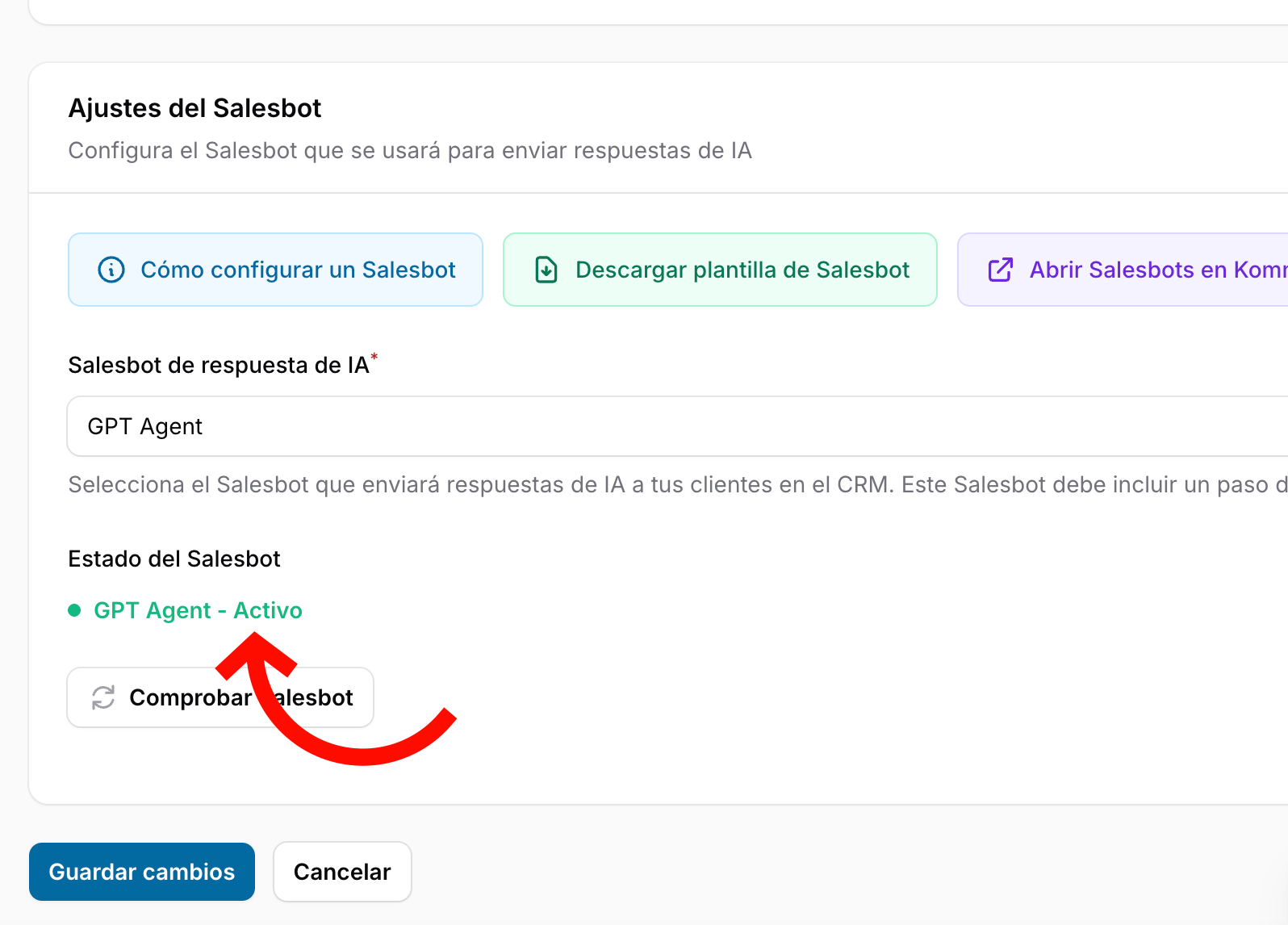
- Desplázate hacia abajo hasta Ajustes del Salesbot.
- Asegúrate de que el Estado del Salesbot muestre Activo.
Próximos pasos
Section titled “Próximos pasos”-
Configurar ajustes del Agente de IA. Personaliza el tono, estilo y comportamiento de tu agente de IA para que se adapte a las necesidades de tu negocio.
-
Agregar información a la base de conocimientos. Agrega la información de tu negocio para hacer que tu agente de IA sea más inteligente y más útil.
-
Explorar ajustes de respuesta. Aprende a controlar cuándo y cómo tu agente de IA envía mensajes.
-
Configurar la integración de Kommo. Ajusta cómo tu agente de IA interactúa con Kommo.
¿Qué sigue?
Section titled “¿Qué sigue?”¡Esto es solo el comienzo! Lanzamos nuestra primera versión y ya estamos trabajando en nuevas funciones e instrucciones adicionales que estarán disponibles pronto.
Nos encantaría conocer tus comentarios.